
Munk AI
快速开始
快速开始
下载并安装 Munk AI,配置 AI,可选启用 Munk Test,再从首页进入工程跑通第一个 Work item。
从下载到第一次干活,按下面顺序即可。当前桌面端支持 macOS Apple Silicon(M 芯片);Android 可通过 Mobile Host 侧载使用。
1. 下载并安装
到官网 安装页 下载 macOS 桌面端(以及可选的 Android Mobile Host)。
安装后打开 Munk AI,完成登录。
2. 配置 AI
打开 设置 → AI,填好 OpenAI Compatible 提供商信息:
- Base URL(例如 OpenRouter)
- API Key(你自己的模型密钥;保存后不会再次显示)
- 默认模型(可刷新列表,也可手输模型 id)
- 点击 保存
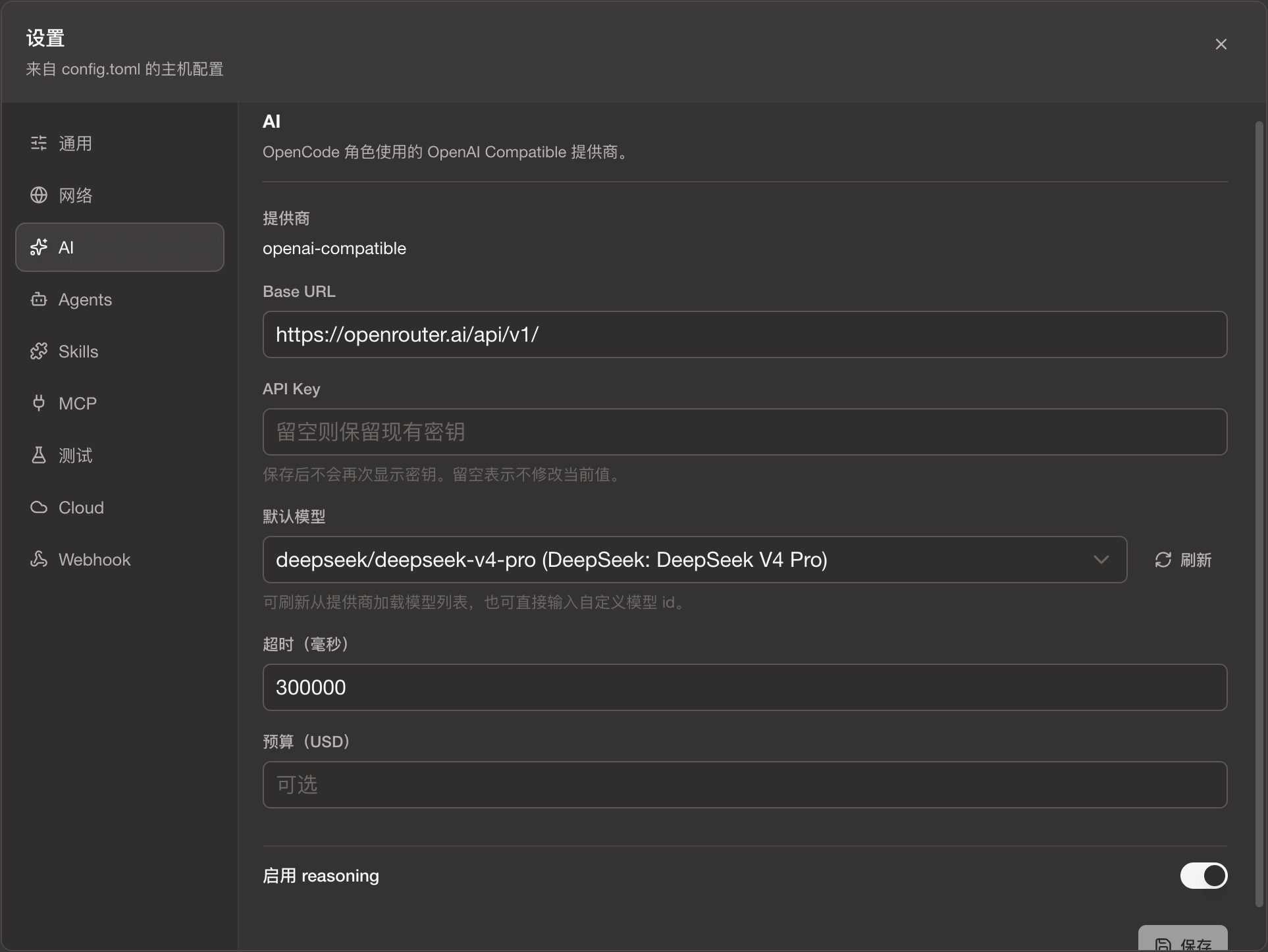
其余 MCP、Skill、Webhook 等可按需再配。账号与 GitHub 见 账号与 GitHub。
3. 可选:启用 Munk Test(UI 验证)
只有当你希望 AI 在闭环里做 真机 / UI 验证(Deploy → Verify)时,才需要这一步。不配也能先跑 coding / gates。
- 按 Munk Test 快速开始 安装并配置 Test(含 Test Agent API Key)
- 回到 Munk AI 设置 → 测试
- 确认已解析到
munk二进制(通常可留空自动解析) - 点 连接测试,确认 serve 可达、Verify 就绪
- 通过后再打开 启用 UI Verify
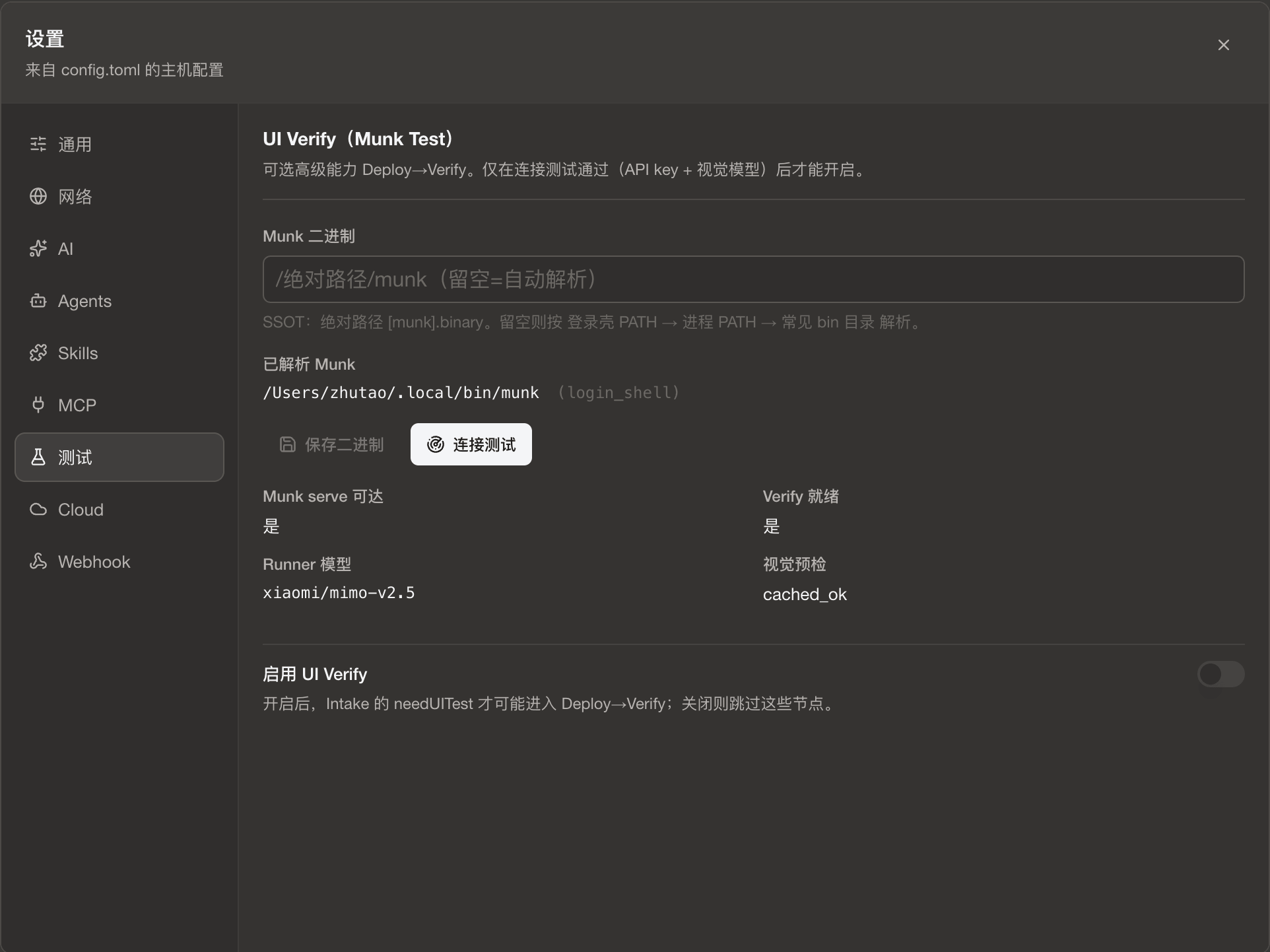
分工说明见 与 Munk Test 的关系。
4. 首页:怎么进入工程
打开 Munk AI 后,首页提供四条入口:
| 入口 | 什么时候用 |
|---|---|
| 新建工程 | 从零开一个本地工程(含开箱即用的编程环境) |
| 打开本地 | 本机已有目录,直接关联为 Codebase |
| 克隆公开仓 | 克隆公开仓库到本机 |
| GitHub App | 从已授权的 GitHub 仓库选仓 Clone / 关联 |
下方 最近 列表可快速回到近期工程。
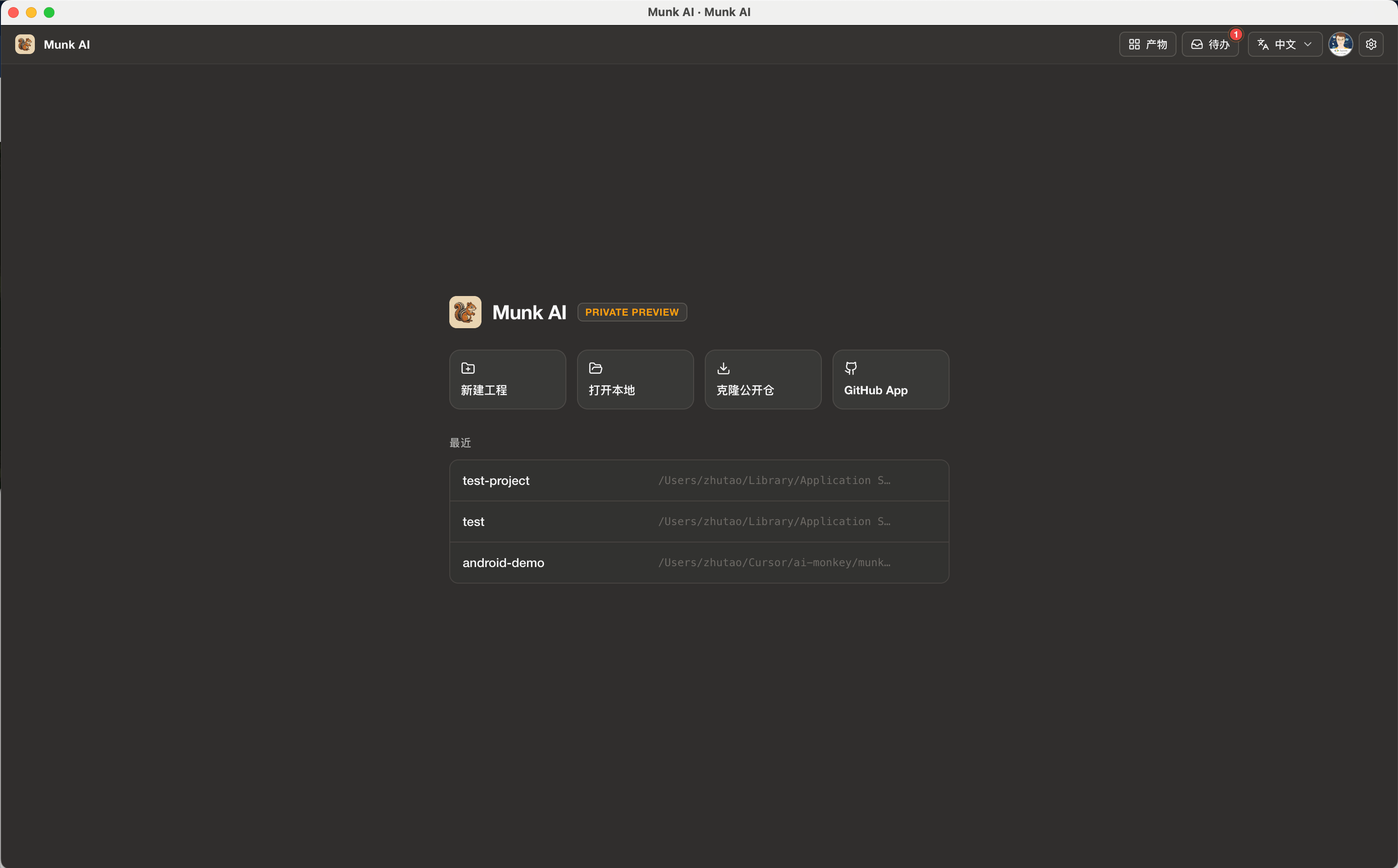
GitHub 授权与绑定细节见 账号与 GitHub。
5. Workbench:一眼看懂主界面
进入工程后是 Workbench,日常大部分时间都在这里:
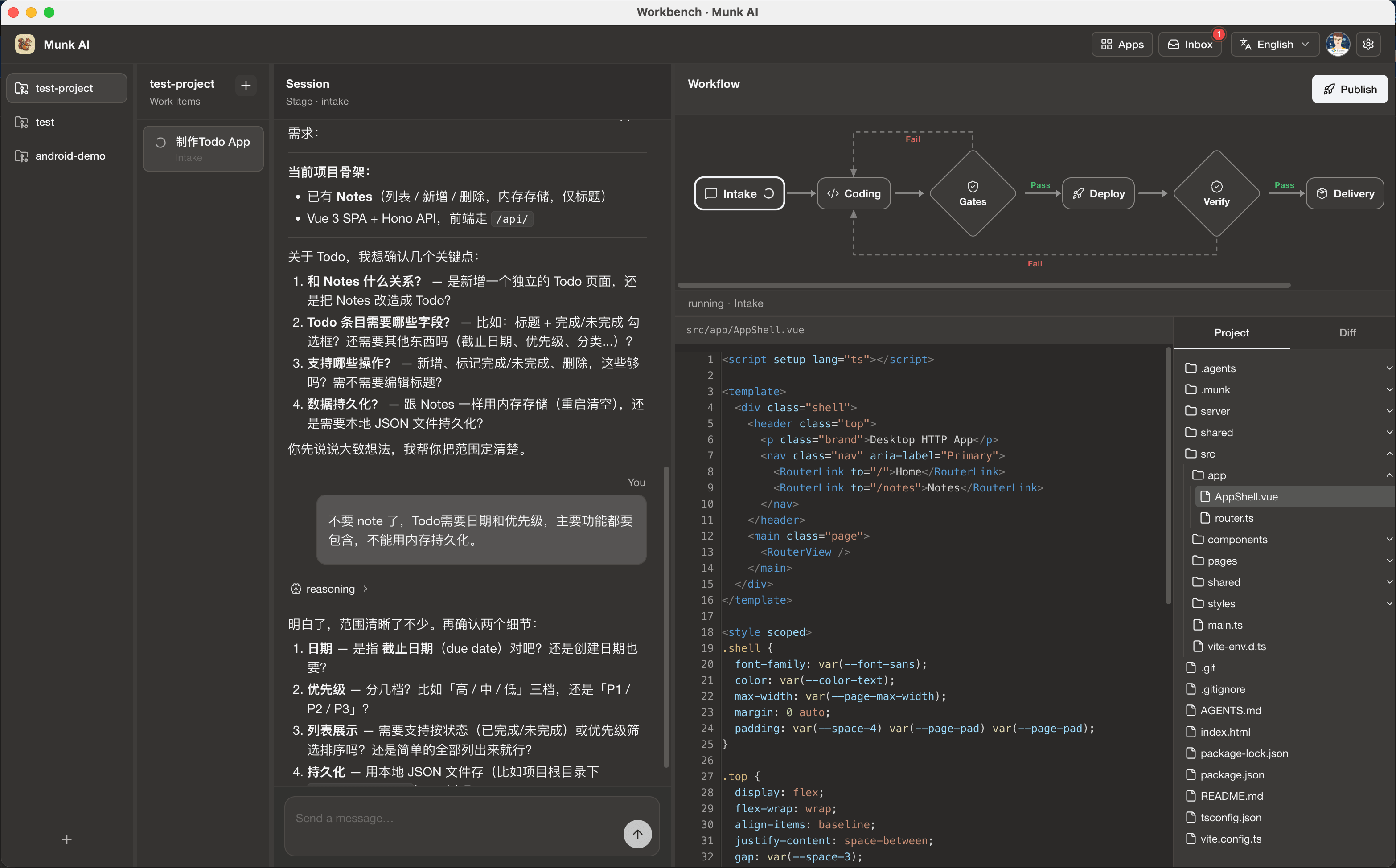
按区域理解即可:
| 区域 | 作用 |
|---|---|
| 左侧工程列表 | 切换本机 Codebase |
| Work items 列 | 当前工程下的「要办的事」(需求 / Bug / Issue 等) |
| 中间 Session | 与当前阶段 Agent 对话;澄清需求、看推理、发消息 |
| 右上 Workflow | Intake → Coding → Gates → Deploy → Verify → Delivery;失败可回到 Coding |
| 右下代码 / 文件树 | 查看与改动相关的代码;可切 Diff |
搞不定、需要人拍板的事会出现在顶部 待办 / Inbox。
6. 最小路径:跑通第一个 Work item
- 新建或打开一个工程(首页任选一条入口)
- 创建一个 Work item——可类比 GitHub Issue、产品需求或 Bug;也可等 GitHub / 飞书 / 钉钉进来的任务
- 在 Session 里把目标说清楚(Agent 会追问;答完让它继续)
- 看 Workflow 往下推进;Gates / Verify 失败时,它会按规则再入修复
- 需要你拍板时,打开 Inbox / 待办 处理
第一轮不必配齐 MCP、Skill、Webhook,也不必启用 UI Verify。能跑通「建工程 → 建任务 → 对话 → 看流程」就算成功。
7. 可选:人不在电脑前时盯进度
本机保持登录、禁用休眠(可息屏 / 锁屏),即可用网页端远程查看进展、与 Agent 聊天。见 远程访问(Remote UI)。